Důležité informace před podáním
Stížnost a podnět lze podat pouze u návrhů projektů z veřejných soutěží, jejichž poskytovatelem je TA ČR. U ostatních poskytovatelů, např. Ministerstvo vnitra a Ministerstvo zemědělství stížnosti podávejte dle zvyklosti a instrukcí daných resortů.
DŮLEŽITÉ: Aktuálně není možné podávat stížnosti proti Rozhodnutí o nepřijetí do VS a Rozhodnutí o vyloučení z VS. V případě potřeby nadále podávejte stížnosti proti těmto rozhodnutím přes datovou schránku. Zprovoznění těchto funkcionalit se odvíjí od vývoje navazujících procesů v SISTA, na kterých pracujeme. Jakmile bude možnost podání stížností proti těmto rozhodnutím v SISTA dostupná, budeme vás neprodleně informovat. Děkujeme za pochopení.
Stížnosti proti Rozhodnutí o výsledku VS včetně data doručení, které podáte prostřednictvím datové schránky, zavede do SISTA administrátor stížnosti z oddělení kolektivních orgánů. Jejich administrace bude probíhat obdobně jako u stížností podaných v SISTA – část 3. Administrace stížnosti.
V rámci SISTA existují u návrhů projektů podaných do veřejných soutěží, kde je poskytovatelem TA ČR, tyto role uchazeče/příjemce s různými úrovněmi oprávnění k akcím souvisejícím se stížnostmi a podněty:
| Role | Založení a vyplnění stížnosti/podnětu | Podání, doplnění a zpětvzetí stížnosti | Přístup k detailu a dokumentům stížnosti/podnětu (po založení) | Editace stížnosti (před podáním) |
|---|---|---|---|---|
| Správce projektu | Ano | Ano (pouze hlavní uchazeči) | Ano | Ano |
| Přispěvatel projektu | Ano | Ne | Ano | Ano |
| Čtenář projektu | Ne | Ne | Ano | Ne |
Možnost založit stížnost je dostupná v záložce „Stížnosti“ [1] u projektů podaných do veřejných soutěží poskytovatele TA ČR. V záložce uživatelé naleznou widget Stížnosti a podněty [2], který obsahuje informaci o tom:
- proti jakému rozhodnutí lze u vybraného projektu podat stížnost – obrázek 1;
- zda u zvoleného projektu aktuálně neplyne žádná lhůta, v průběhu které může uchazeč/příjemce podat stížnost k případnému rozhodnutí, jež bylo uchazeči/příjemci doručeno – obrázek 2.
Pouze oprávnění uživatelé (správce projektu či přispěvatel projektu kteréhokoliv uchazeče) mají k dispozici aktivní tlačítko [Založit stížnost nebo podnět] [3]. Uživatelé bez patřičných oprávnění mají toto tlačítko neaktivní (zšedlé) [4].
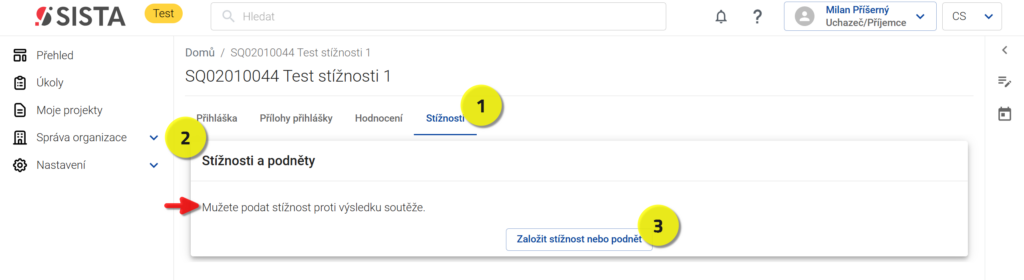
Obrázek 1. Widget Stížnosti a podněty u projektu, k němuž bylo vydáno Rozhodnutí o výsledku VS s odůvodněním, že nebude podpořen.
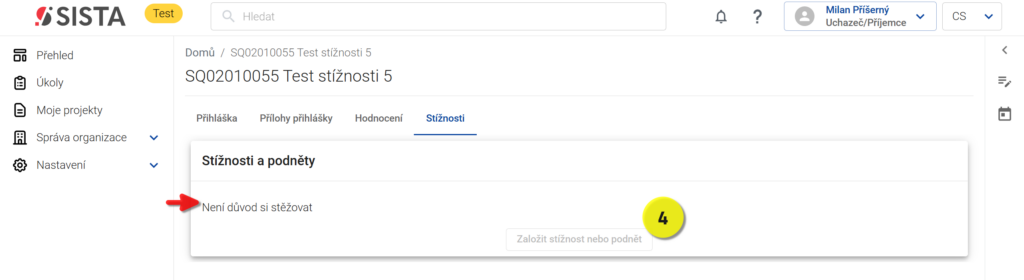
Obrázek 2. Widget Stížnosti a podněty u projektu, u něhož probíhá formální kontrola a neobdržel zatím žádné rozhodnutí.
Stížnost a podnět smí založit a vyplnit pouze oprávněná osoba, tj. správce projektu či přispěvatel projektu kteréhokoliv uchazeče. Více informací, v jaké roli musí být uchazeč/příjemce přihlášen a za jakých podmínek může založit a následně podat stížnost či podnět, naleznete v Poučení ke stížnostem a podnětům v části 1.1. Založení stížnosti.
Zásadní akce v procesu stížnosti
- podání,
- doplnění,
- zpětvzetí
smí provést pouze uchazeč/příjemce v roli správce projektu za hlavního uchazeče, který musí být přihlášený jedním z identifikačních prostředků (např. NIA, bankID, mojeID).
Pokud uživatel nemá pro podání, doplnění či zpětvzetí stížnosti dostatečná oprávnění nebo nesplnil podmínku ověřeného přihlášení, SISTA:
- upozorní uživatele chybovou hláškou,
- anebo uživatel bude mít tlačítko [Odevzdat formulář] či [Vzít zpět] pro provedení akce neaktivní (zšedlé).

Obrázek 3. Chybová hláška upozorňující uživatele, že stížnost smí podat pouze správce projektu za hlavního uchazeče, který je přihlášený ověřeným způsobem.
Obrázek 4. Aktivní tlačítko Odevzdat formulář
Obrázek 5. Neaktivní tlačítko Vzít zpět
Stížnost, kterou správce projektu za hlavního uchazeče založí, podá nebo u ní provede zpětvzetí, je přístupná všem oprávněným uživatelům, tzn. správcům, přispěvatelům a čtenářům projektu kteréhokoliv uchazeče a to v detailu projektu v záložce „Stížnosti”. Pokud u projektu existuje stížnost v jakémkoliv stavu, je viditelná ve widgetu Stížnosti a podněty. Oprávnění uživatelé si ji mohou zobrazit přes „Detail” [5].
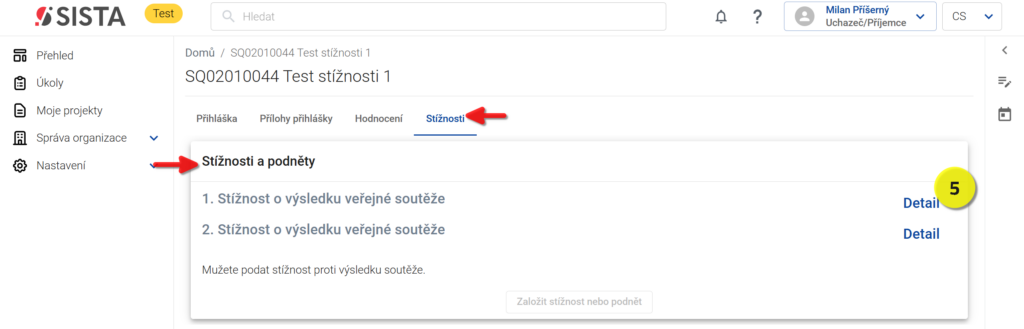
Obrázek 6. Widget se zrušenou a nově podanou stížností s proklikem do jejich detailu.
V detailu stížnosti mají oprávnění uživatelé přístup k formuláři stížnosti, tj. záložka „Stížnost” [6]. Pokud o stížnosti bylo již rozhodnuto, mají také přístup k formuláři rozhodnutí, tj. záložka „Rozhodnutí” [7]. Zda-li ke stížnosti byly v průběhu procesu vytvořeny další dokumenty, např. Zastavení řízení o stížnosti, Výzva k doplnění stížnosti apod., mají k těmto přílohám oprávnění uživatelé přístup v záložce „Dokumenty” [8]. Z detailu stížnosti se uživatel vrátí zpět na widget Stížnosti a podněty v projektu přes šipku [9].
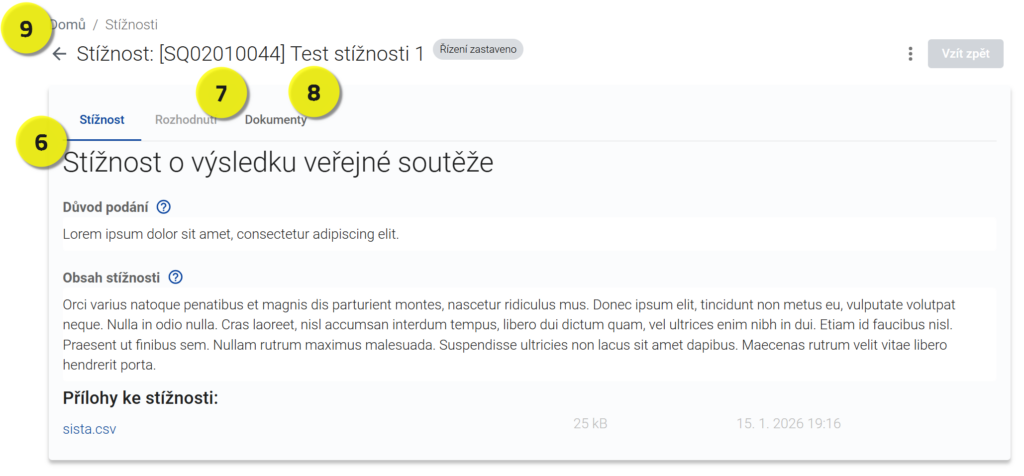
Obrázek 7. Detail stížnosti, která byla vzata zpět a bylo u ní zastaveno řízení.
Přihlaste se do svého účtu v SISTA a zvolte si profil uchazeč/příjemce [1] dané organizace. Pod vybraným profilem musíte mít k dispozici projekt, k němuž jste obdrželi Rozhodnutí o výsledku veřejné soutěže, a proti kterému chcete podat stížnost nebo podnět. V záložce „Moje projekty” [2] vyberte ze seznamu příslušný projekt a kliknutím na jeho řádek otevřete jeho detail.
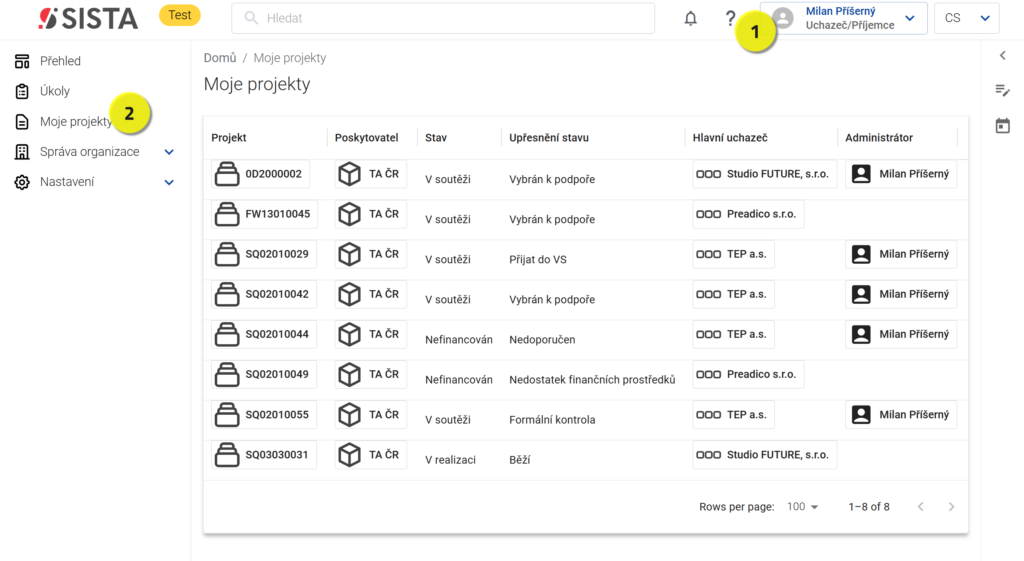
Obrázek 8. Seznam projektů v profilu Uchazeče/Příjemce.
V detailu projektu vyberte záložku „Stížnosti“ [3]. Zde máte k dispozici widget Stížnosti a podněty [4] s možností založit stížnost nebo podnět. Kliknutím na [Založit stížnost nebo podnět] [5] se zobrazí dialogové okno s volbou založit stížnost nebo podnět viz níže.
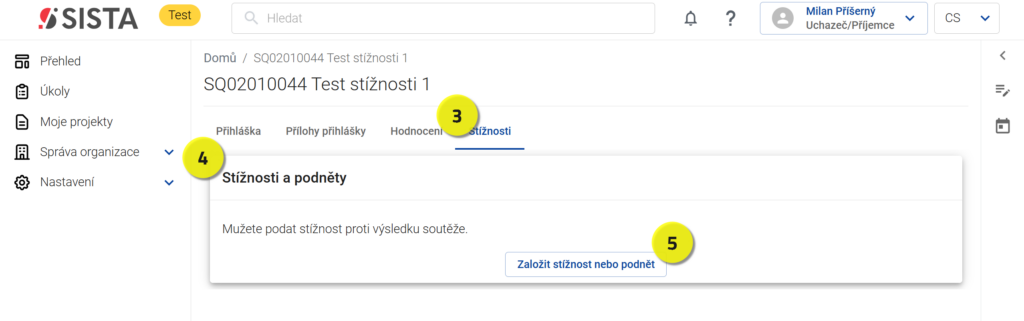
Obrázek 9. Detail projektu se záložkou a widgetem pro stížnosti a podněty.
Přečtěte si pozorně dialogové okno Poučení ke stížnostem a podnětům [6]. V textu najdete informace o tom, za jakých podmínek smí uchazeči/příjemci podat stížnost či podnět a v jakých případech je vhodné využít jednotlivé možnosti. Zvláštní pozornost věnujte zejména uvedeným lhůtám pro podání a doplnění stížnosti.
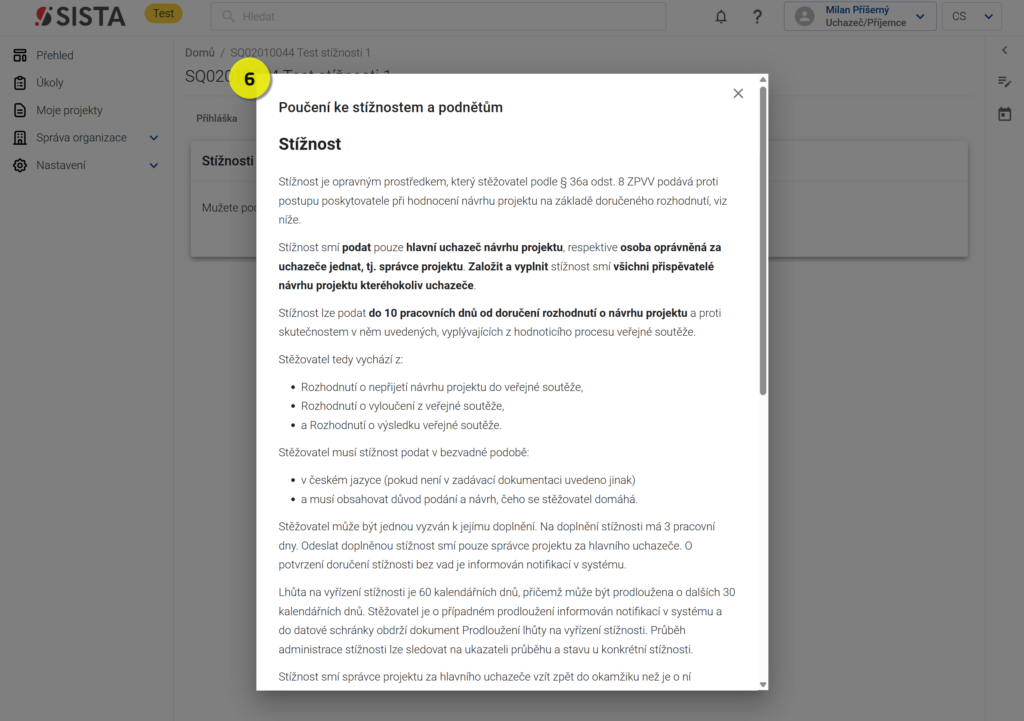
Obrázek 10. Poučení ke stížnost a podnětům – část Stížnost.
Pro založení stížnosti zvolte možnost Stížnost a klikněte na [Založit] [7].
Pro založení podnětu zvolte možnost Podnět a klikněte na [Založit] [7]. V tomto případě pokračujte v části 4. Podání podnětu.
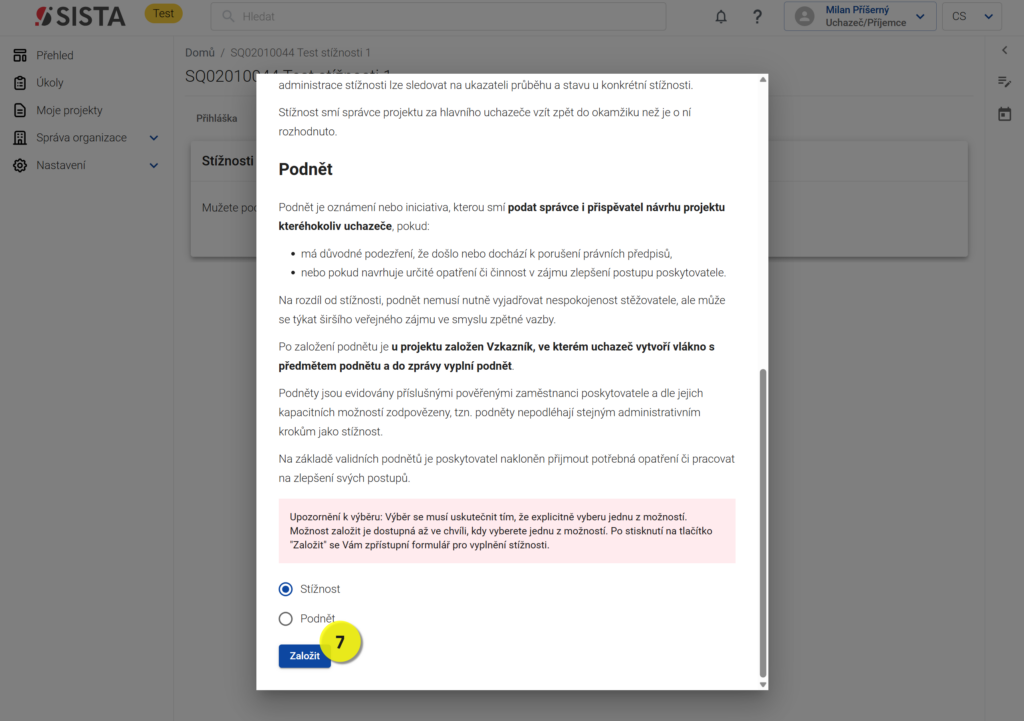
Obrázek 11. Poučení ke stížnostem a podnětům – část Podnět a volba možností.
Po založení stížnosti se vytvoří formulář pro vyplnění údajů – záložka „Stížnost” [1]. Stav stížnosti indikuje štítek [2], nacházející se vedle názvu projektu.
Vyplňte obě části formuláře Důvod podání [3] a Obsah stížnosti [4]. Nápovědu k vyplnění obou polí si zobrazíte kliknutím na modrý otazník. Ke stížnosti můžete dále nahrát relevantní přílohy přes [Přidat přílohu] [5].
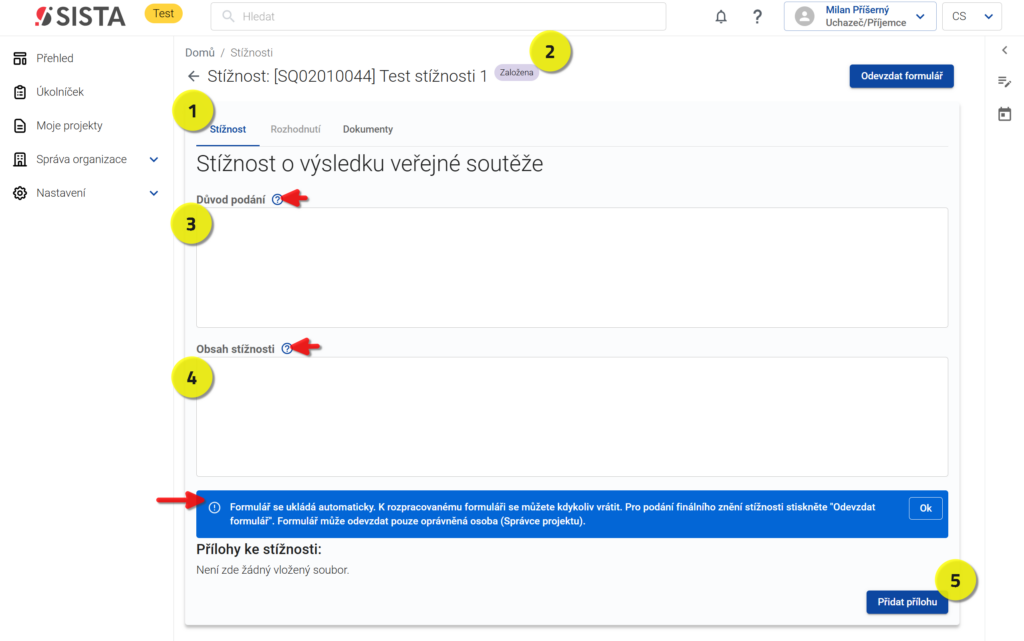
Obrázek 12. Založená stížnost k vyplnění.

Obrázek 13. Potvrzující hláška po úspěšně nahrané příloze ke stížnosti.
Po úspěšném nahrání přílohy obdrží uživatel potvrzující hlášku. Přílohu je možné smazat přes ikonu koše [6] pouze před podáním. Úspěšné smazání souboru potvrdí opět hláška.
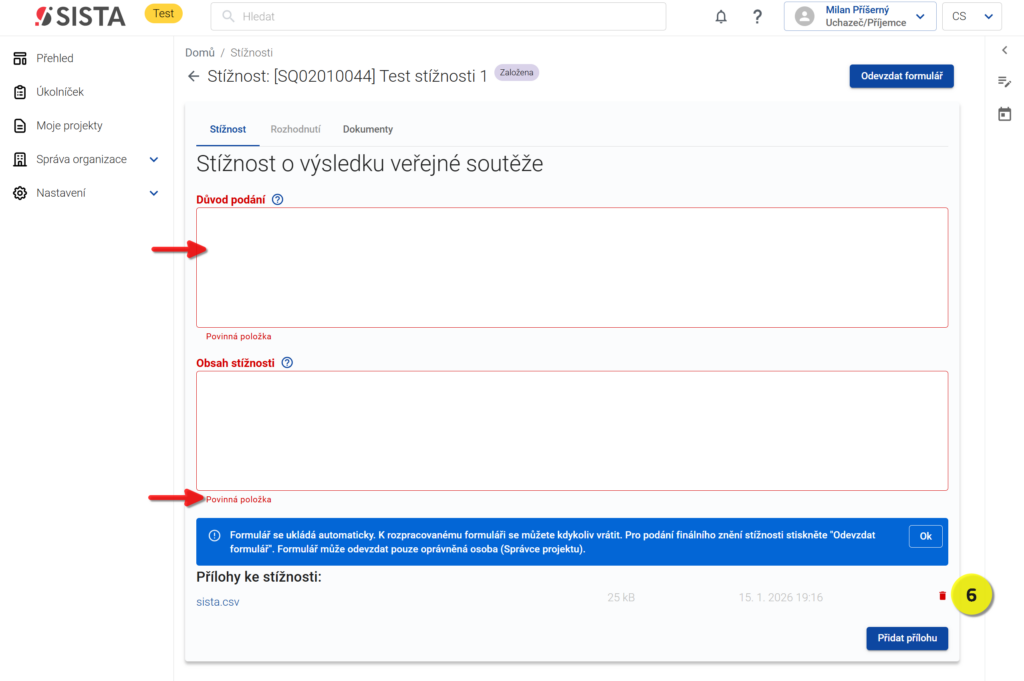
Obrázek 14. Signalizace povinných polí formuláře stížnosti.
Po vyplnění formuláře stížnosti smí oprávněný uživatel (tj. správce projektu za hlavního uchazeče, přihlášený prostřednictvím identifikačního prostředku) podat stížnost kliknutím na [Odevzdat formulář] [1].
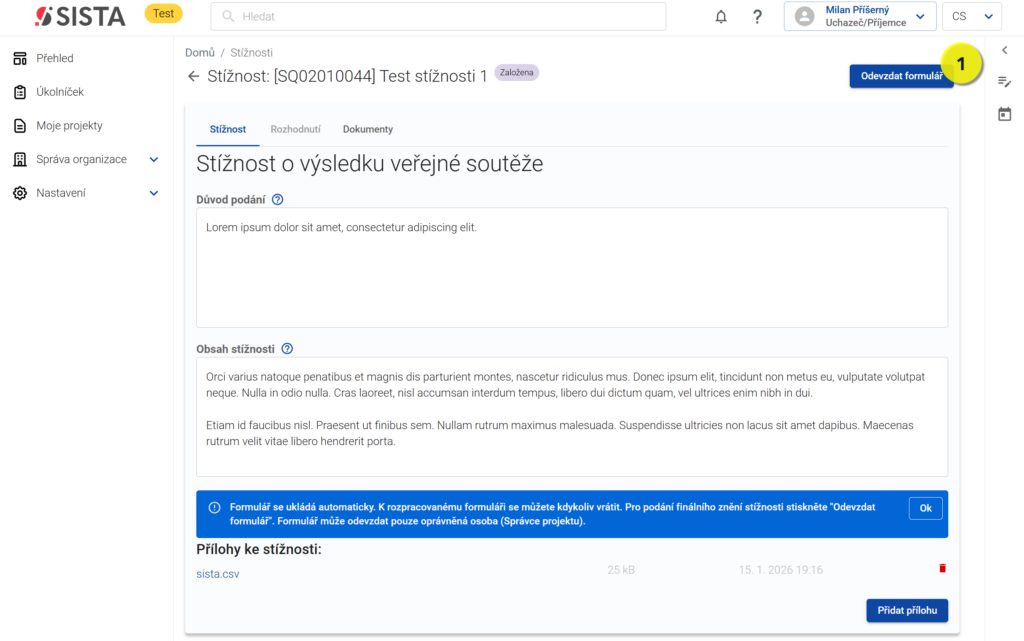
Obrázek 15. Vyplněná stížnost s možností podání.
Po podání stížnosti a znovunačtení stránky se změní stav stížnosti ve štítku [2] a nad odevzdaným formulářem se zobrazí ukazatel průběhu administrace stížnosti [3].
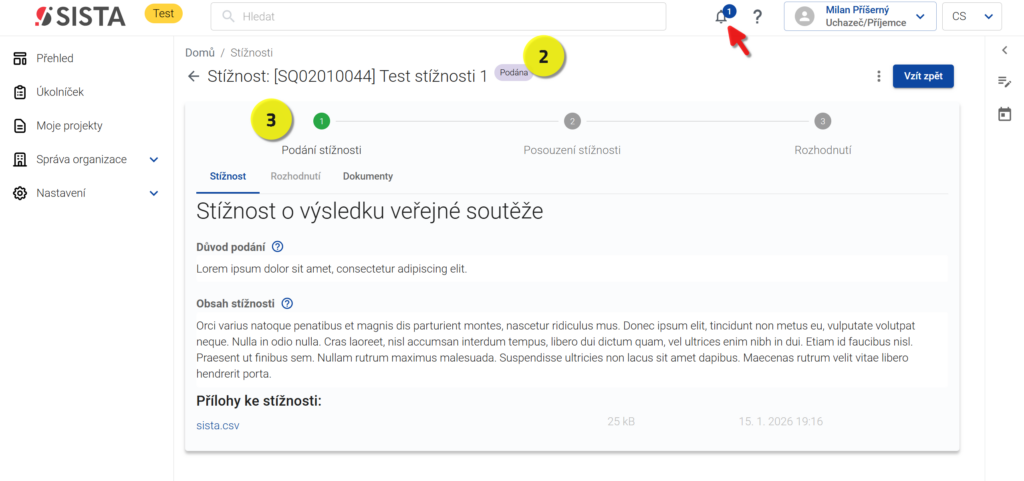
Obrázek 16. Podána stížnost s ukazatelem průběhu její administrace.
Pod tečkovým menu [4] má uživatel k dispozici možnost „Vytisknout“ [5], po jejímž stisknutí se vygeneruje vyplněný formulář do PDF souboru Stížnost proti rozhodnutí.
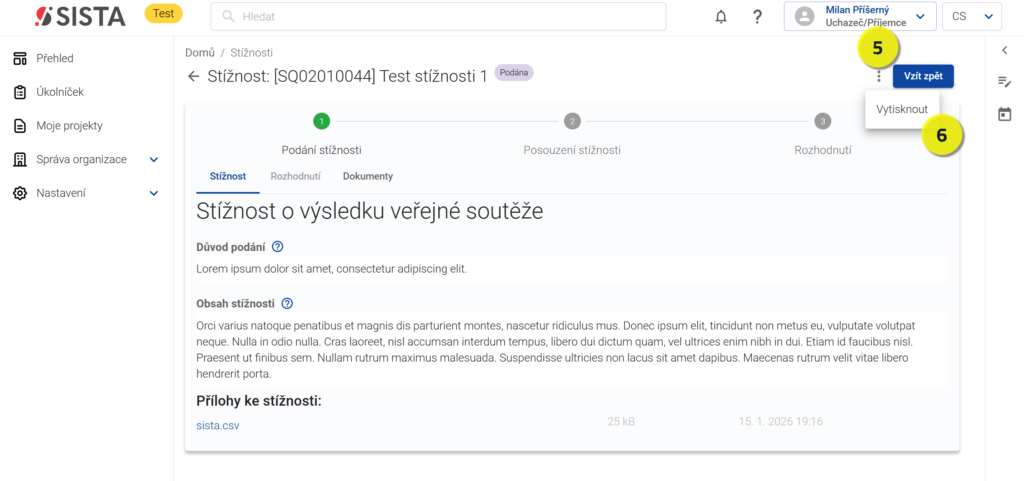
Obrázek 17. Možnost stažení vyplněného formuláře stížnosti do PDF.
Podanou stížnost smí správce projektu za hlavního uchazeče, přihlášený prostřednictvím identifikačního prostředku, vzít zpět kliknutím na Vzít zpět [1]. Následně se uživateli zobrazí dialogové okno [2], ve kterém kliknutím na [Vzít stížnost zpět] [3] akci ještě jednou potvrdí, a tím provede zpětvzetí.
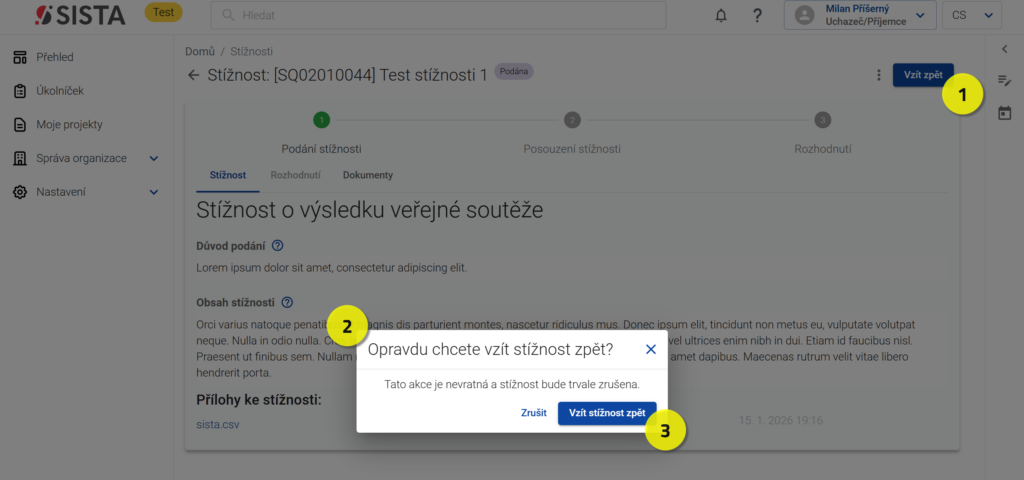
Obrázek 18. Potvrzení úkonu zpětvzetí stížnosti.
Po zpětvzetí stížnosti se změní stav stížnosti ve štítku [4] a uživateli se zobrazí potvrzující hláška. V záložce „Dokumenty“ [5] mají uchazeči/příjemci (uživatelé v rolích správce, přispěvatelé i čtenáři projektu) k dispozici ke stažení Zastavení řízení o stížnosti [6].
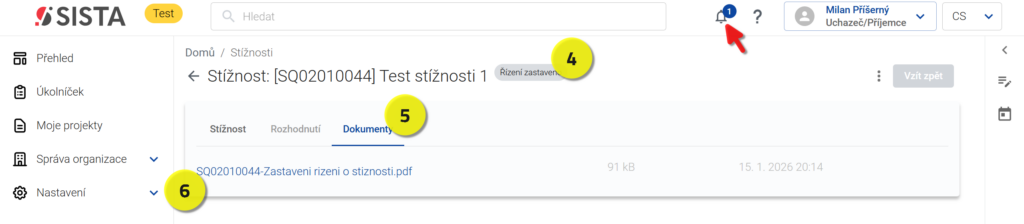
Obrázek 19. Stížnost, která byla vzata zpět a se souborem potvrzujícím zastavení řízení o stížnosti.

Obrázek 20. Hláška potvrzující úspěšně zastavené řízení o stížnosti.
Zpětvzetí stížnosti provádí či administrativně zajišťuje administrátor stížnosti z relevantního oddělení TA ČR, nastane-li Zpětvzetí na základě žádosti stěžovatele anebo Zpětvzetí na základě zjevné bezpředmětnosti.
2.2.1. Zpětvzetí na základě žádosti stěžovatele
K tomuto případu dochází, pokud o zastavení řízení požádá uchazeč/příjemce prostřednictvím datové schránky. Administrátor stížnosti zaeviduje tuto skutečnost v SISTA (tj. zpětvzetí provede v SISTA přímo administrátor stížnosti) a zaznamená datum doručení žádosti o zpětvzetí. Po zpětvzetí stížnosti probíhá postup obdobně jako v části 2.1. Zpětvzetí z pozice uchazeče/příjemce.
2.2.2. Zpětvzetí na základě zjevné bezpředmětnosti
Pokud se podaná stížnost stane zjevně bezpředmětnou, tj. dojde k takové změně skutkových nebo právních okolností, že by další pokračování řízení o stížnosti bylo irelevantní a jakýmkoliv rozhodnutím o stížnosti by nedošlo k žádné změně v právním postavení stěžovatele. Proces zastavení řízení o stížnosti probíhá obdobně jako v části 2.1. Zpětvzetí z pozice uchazeče/příjemce.
Lhůta 60 dnů na vyřízení stížnosti začne plynout dnem jejího bezvadného doručení. Kontrolu stížnosti a jejího doručení bez vad potvrzuje administrátor stížnosti. Pokud je stížnost vyplněna v pořádku, přijme ji k administraci. V tomto případě postup pokračuje dle části 3.3. Rozhodnutí o stížnosti. Změnu stavu stížnosti indikuje štítek [1].
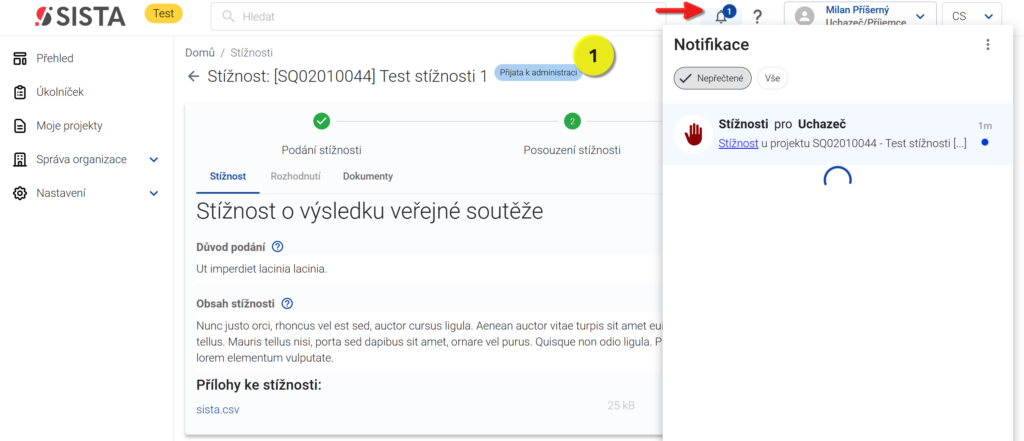
Obrázek 21. Stížnost přijatá k administraci s notifikací.
Stížnost smí doplnit pouze správce projektu za hlavního uchazeče, který obdrží úkol „Doplnit podanou stížnost” [1] s poznámkou [2]. Pro doplnění stížnosti musí být uživatel přihlášený v profilu uchazeče/příjemce prostřednictvím identifikačního prostředku. Řešení úkolu „Doplnit podanou stížnost” nalezne v záložce „Úkolníček“ [3] v levém menu kliknutím na „Vyřešit” [4] nebo z odkazu v notifikaci [5] či emailu.
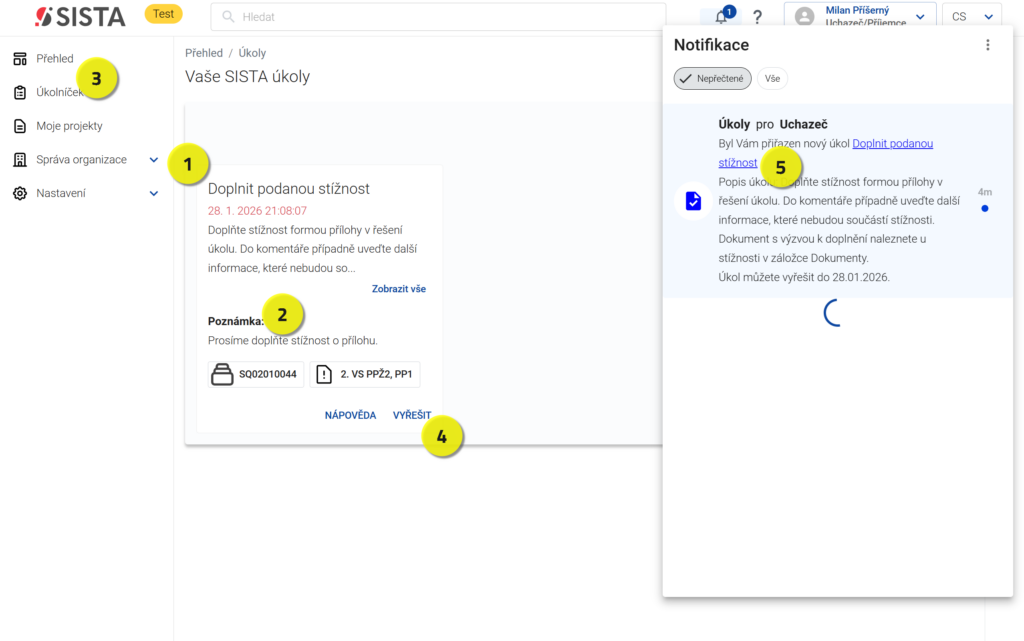
Obrázek 22. Úkol k doplnění stížnosti dostupný v Úkolníčku a notifikaci.
V úkolu „Doplnit podanou stížnost” [6] nalezne popis úkolu [7], komentář s důvodem pro doplnění [8] a výběr řešení [9]. Při vrácení stížnosti k doplnění se také změní její stav ve štítku [10]. Spolu s úkolem se vygeneruje dokument Výzva k doplnění stížnosti [11] do záložky „Dokumenty“ [12].
Splnění úkolu spočívá v nahrání přílohy. Klikněte na [Vyřešit úkol] [13].
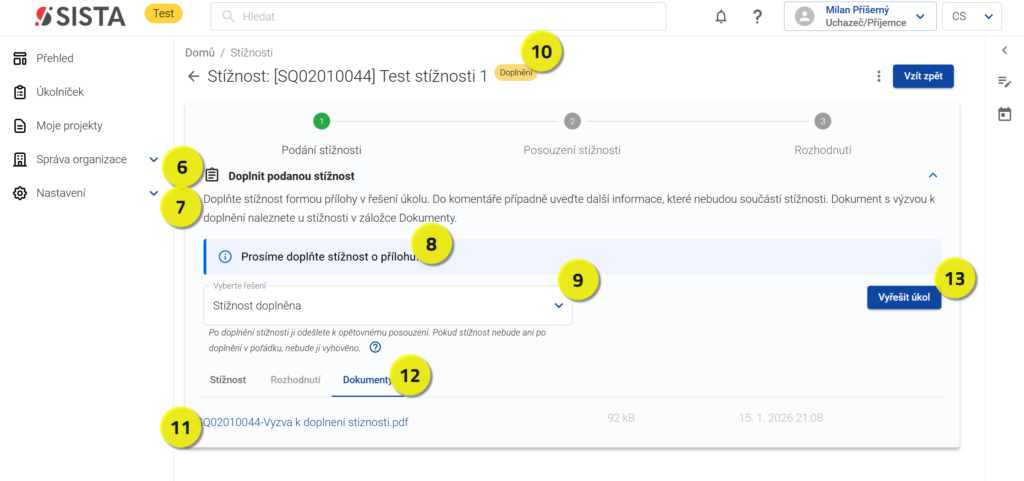
Obrázek 23. Úkol k doplnění stížnosti v detailu stížnosti s komentářem.
Následně se vám zobrazí pravý postranní panel pro řešení úkolu [13] s možností [Přidat] [14]. Vložte přílohu s doplněnými informacemi ke stížnosti dle instrukcí v komentáři [15] a klikněte na [Dokončit] [16].
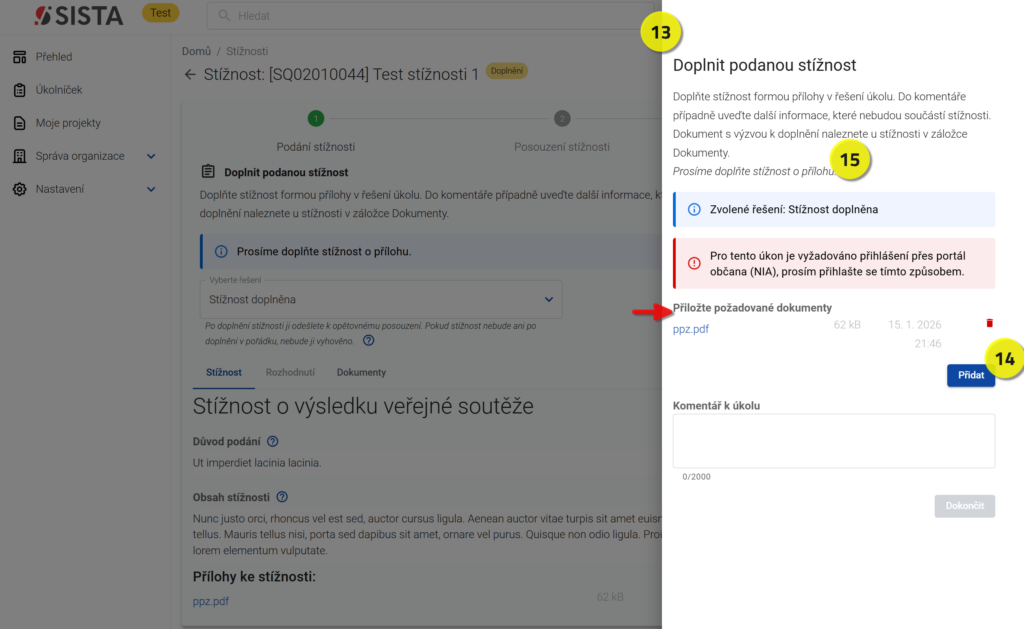
Obrázek 24. Řešení úkolu k doplnění stížnosti z pohledu neověřeně přihlášeného uživatele s možností nahrát přílohy a neaktivním tlačítkem „Dokončit”.
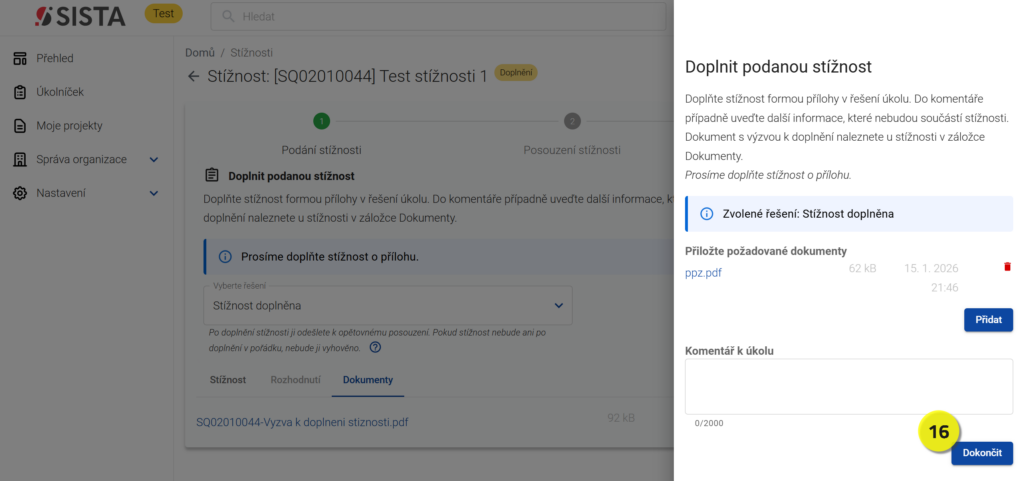
Obrázek 25. Řešení úkolu k doplnění stížnosti z pohledu ověřeně přihlášeného uživatele s možností nahrát přílohy a aktivním tlačítkem „Dokončit”.
U stížnosti přijaté k administraci proběhne řízení o stížnosti, viz 3.5. Popis procesu ve SME-08 Stížnosti ve veřejné soutěži. Po schválení vyjádření Kanceláře TA ČR ke stížnosti se změní stav stížnosti ve štítku [1]. Následně je stížnost postoupena Kontrolní radě TA ČR k vydání závazného stanoviska.
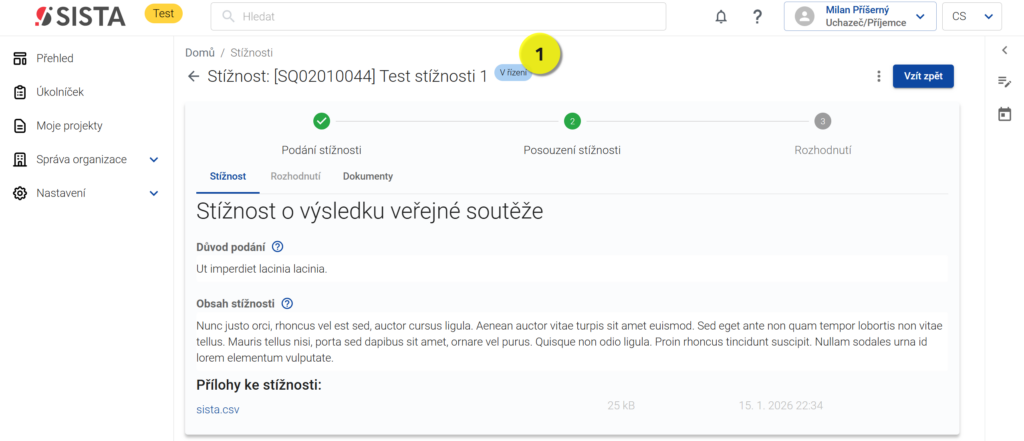
Obrázek 26. Stížnost v procesu řízení o stížnosti po schválení vyjádření KaTA.
Následně předsednictvo TA ČR vydá rozhodnutí o stížnosti do 60 dnů od jejího bezvadného doručení. Rozhodnutí o stížnosti [2] se stanoviskem [3] je oprávněným uživatelům (tzn. správcům, přispěvatelům a čtenářům projektu kteréhokoliv uchazeče) k dispozici v záložce „Rozhodnutí“ [4]. Výsledek rozhodnutí také indikuje stav stížnosti ve štítku [5]. Pod tečkovým menu [6] má uživatel k dispozici možnost „Vytisknout” [7], po jejímž stisknutí se vygeneruje formulář do PDF souboru Rozhodnutí o stížnosti.
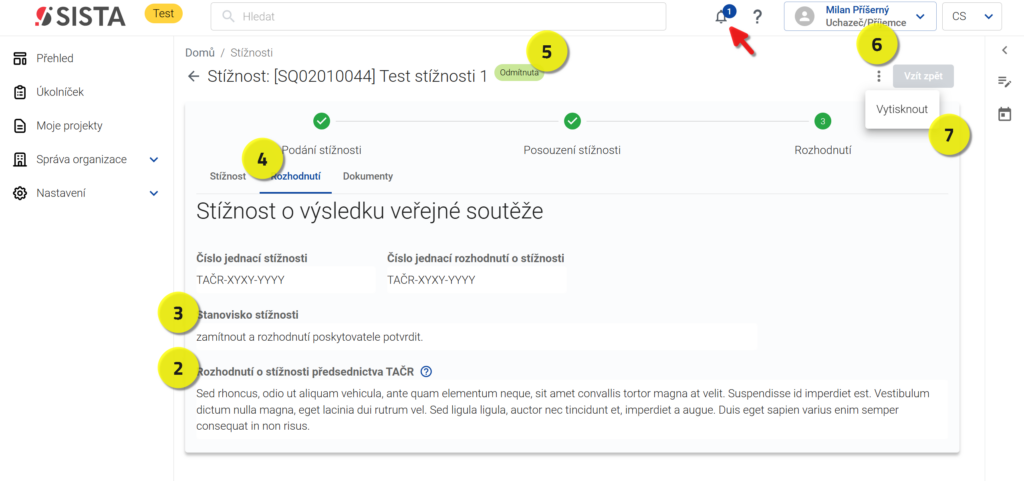
Obrázek 27. Vyplněný formulář rozhodnutí se stanoviskem přTA s možností stažení do PDF.
Lhůta 60 dnů na vyřízení stížnosti může být prodloužena o dalších 30 dnů. Prodlouží-li ji administrátor stížnosti, změní se stav ve štítku [1]. V záložce „Dokumenty“ [2] mají oprávnění uchazeči/příjemci k dispozici ke stažení Prodloužení lhůty na vyřízení stížnosti [3].
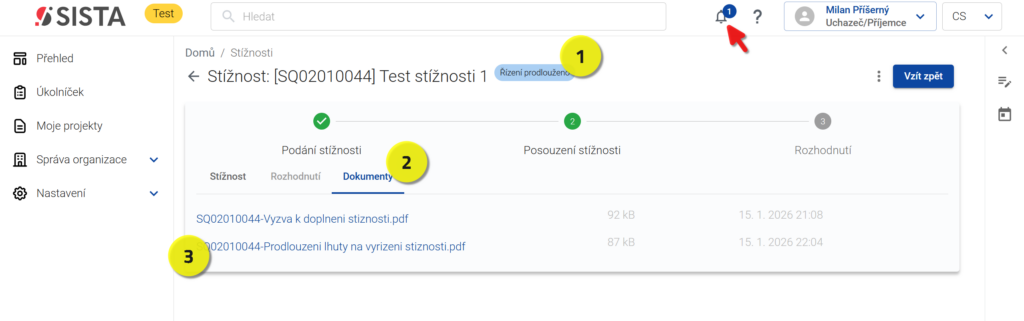
Obrázek 28. Stížnost, u níž bylo prodlouženo řízení a se souborem informujícím o prodloužení lhůty na vyřízení stížnosti.
Podnět je oznámení nebo iniciativa, kterou smí podat správce i přispěvatel návrhu projektu kteréhokoliv uchazeče, pokud:
- má důvodné podezření, že došlo nebo dochází k porušení právních předpisů,
- nebo pokud navrhuje určité opatření či činnost v zájmu zlepšení postupu poskytovatele.
Založení podnětu probíhá totožně jako založení stížnosti, viz část 1.1. Založení stížnosti.
Existující podněty jsou k dispozici všem oprávněným uživatelům (tzn. správcům, přispěvatelům a čtenářům projektu kteréhokoliv uchazeče) v záložce „Stížnosti“ v detailu projektu. Oprávnění uživatelé si jej mohou zobrazit přes „Detail” [1].
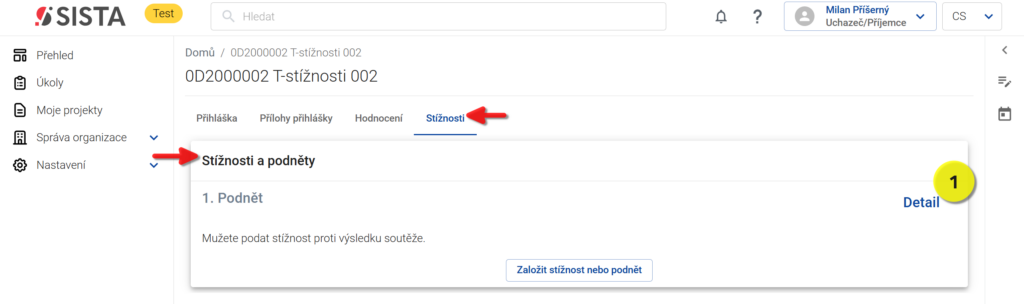
Obrázek 29. Založený podnět ve widgetu Stížnosti a podněty.
Po založení podnětu se vám zobrazí Vzkazník [1]. Pro vytvoření podnětu klikněte na „Vytvořit” [2].
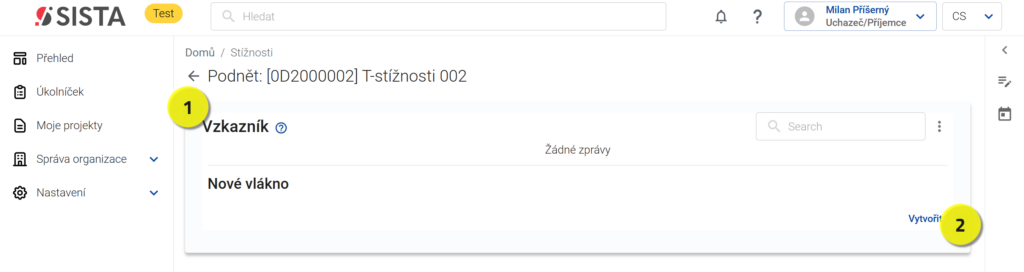
Obrázek 30. Záložený vzkazník pro podnět/y.
Po vytvoření nového vlákna ve Vzkazníku zadejte Předmět [1], vyplňte podnět do pole Zpráva [2]. Případně nahrajte relevantní přílohy přes „Spravovat soubory” [3].
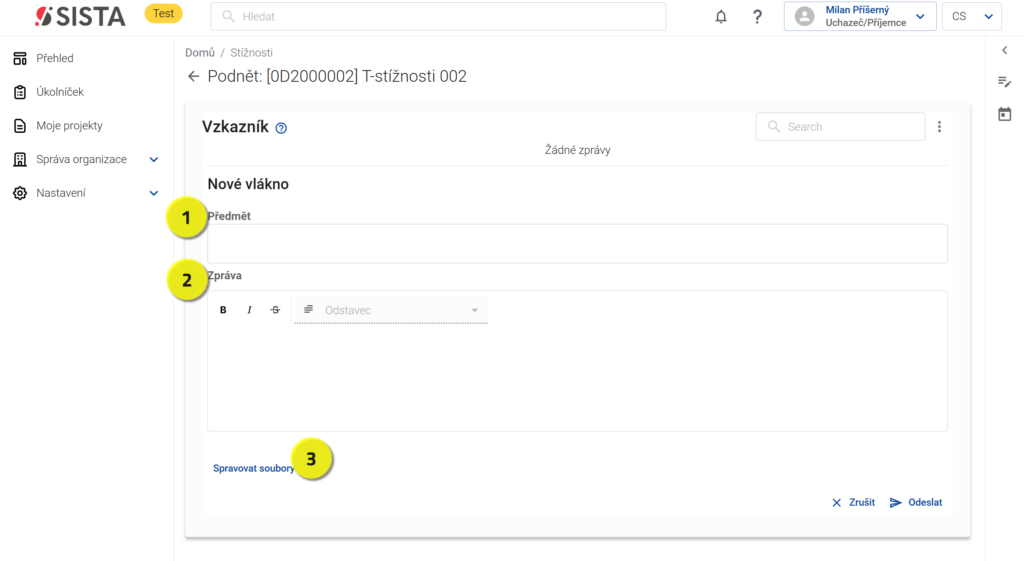
Obrázek 31 Založené vlákno ve Vzkazníku pro konkrétní podnět.
Přílohy nahrajete prostřednictvím [Přidat soubory] [4]. Podnět odešlete přes [Odeslat] [5].
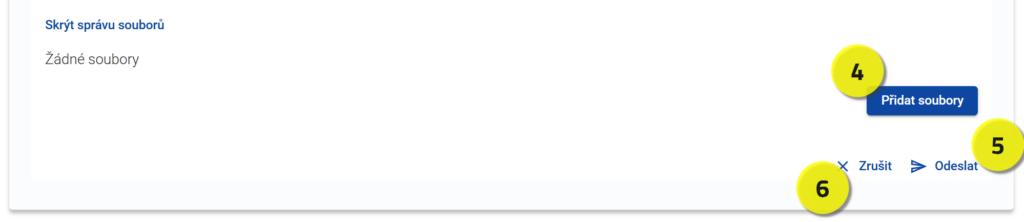
Obrázek 32. Správa souborů u konkrétního vlákna Vzkazníku.
Po odeslání podnětu vyčkejte na odpověď od pověřeného zaměstnance poskytovatele. Odpověď si zobrazíte kliknutím na „Zobrazit vlákno” [1], zde je uvedena i informace o počtu odpovědí ve vlákně. Pokud chcete na odpověď poskytovatele reagovat klikněte na „Odpovědět ve vlákně” [2]. Obdobně jako v části 4.3. Vyplnění a odeslání podnětu vyplňte text zprávy, případně nahrajte soubory a odešlete. V tomto případě už není potřeba vyplňovat předmět.
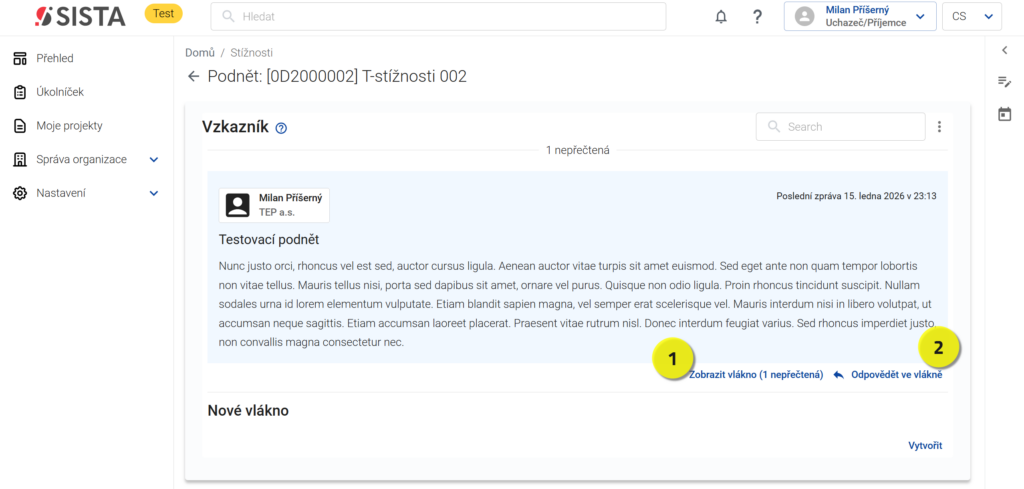
Obrázek 33. Podaný podnět ve Vzkazníku s odpovědí poskytovatele.